



Dọn dẹp nhà cửa mà không làm hao phí bộ nhớ với thủ thuật hữu ích này.
Nếu bạn tự nhận mình là người dùng ChatGPT thường xuyên , thì rất có thể bạn đã bắt đầu và tiếp tục nhiều cuộc trò chuyện mỗi khi tương tác với chatbot AI đặc trưng của OpenAI .
Người dùng sử dụng trí tuệ nhân tạo (AI) để hỗ trợ các công việc chuyên môn, bài tập ở trường, tư vấn về thể dục, công thức nấu ăn, v.v. Và chắc chắn bạn cũng đã từng có một vài cuộc trò chuyện tổng quát và phức tạp với chatbot, vì vậy hãy xem nó thông minh đến mức nào. Giờ đây, khi bạn muốn xóa tất cả các cuộc trò chuyện đó vì lý do riêng tư hoặc chỉ muốn xóa chúng để giữ cho thanh bên ChatGPT của bạn gọn gàng, chúng tôi sẽ giúp bạn thực hiện điều đó.
Dưới đây là tất cả các bước cần thiết bạn cần thực hiện nếu muốn xóa lịch sử trò chuyện ChatGPT và ngăn chatbot AI ghi nhớ các thông tin quan trọng về bạn trong quá khứ.
Đây là cách bạn có thể xóa lịch sử ChatGPT của mình trên máy tính và thiết bị di động.
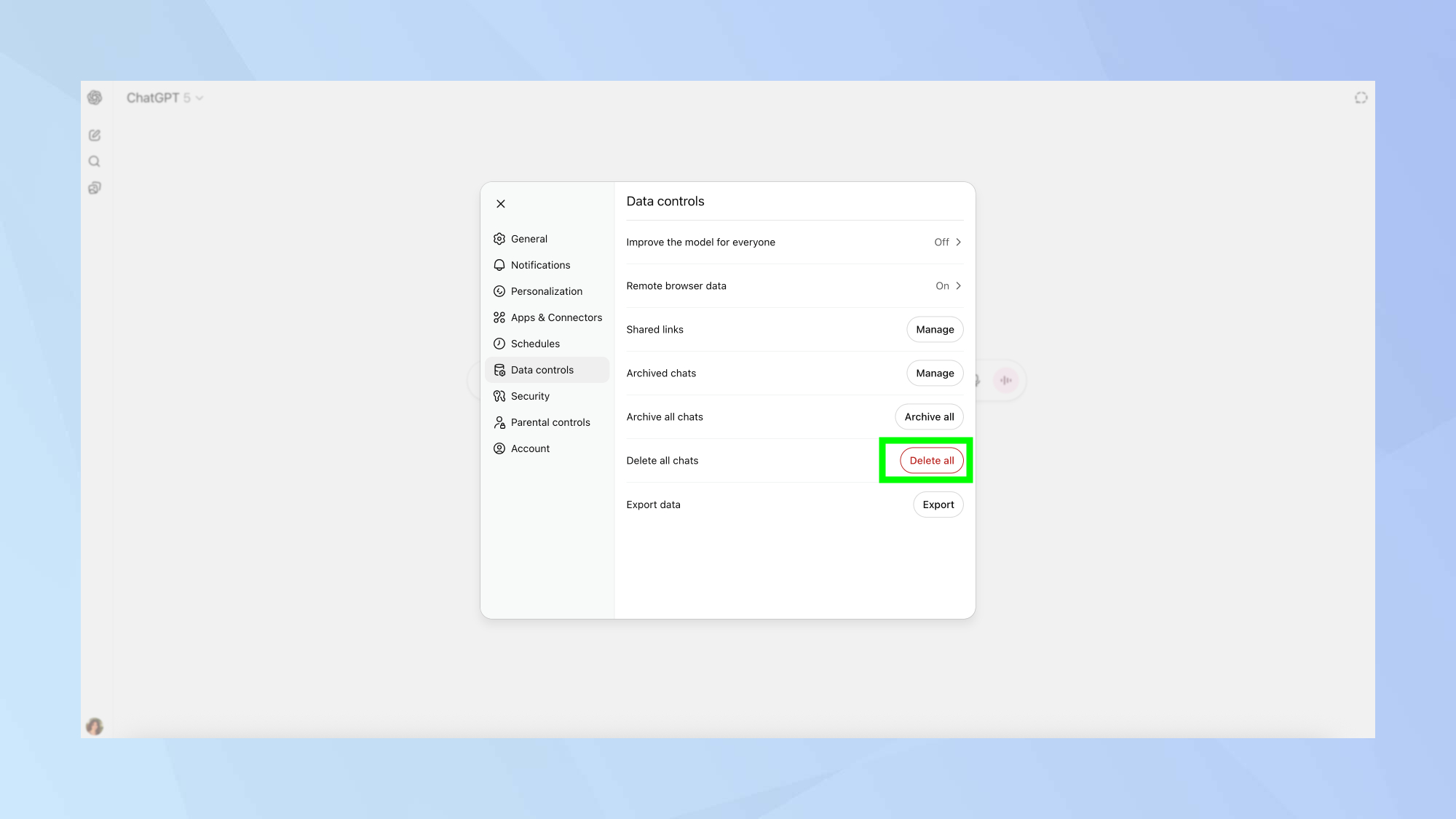
ChatGPT cho phép bạn xóa một cuộc trò chuyện riêng lẻ hoặc xóa tất cả cùng một lúc. Hãy làm theo các bước sau để xóa một cuộc trò chuyện riêng lẻ trên máy tính và thiết bị di động:
- Mở ChatGPT trên trình duyệt hoặc thông qua ứng dụng di động.
- Hãy đảm bảo thanh bên đang mở để xem mục “Trò chuyện của bạn” (trên máy tính để bàn, bạn có thể mở bằng cách nhấp vào biểu tượng ở góc trên bên trái, còn trên ứng dụng di động, bạn có thể mở bằng cách chạm vào hai dấu gạch ngang ở góc trên bên trái).
- Trên máy tính để bàn, di chuột qua một cuộc trò chuyện để hiển thị ba dấu chấm ở cuối cuộc trò chuyện đó. Trên ứng dụng di động, chạm và giữ ngón tay vào một cuộc trò chuyện để hiển thị tùy chọn Xóa.
- Trên máy tính và thiết bị di động, hãy nhấp vào ba dấu chấm, nhấp vào Xóa, sau đó nhấp vào Xóa một lần nữa để xác nhận.
- Cuộc trò chuyện sẽ biến mất ngay lập tức khỏi lịch sử trò chuyện của bạn.
Nếu bạn muốn xóa tất cả các cuộc trò chuyện ChatGPT cùng một lúc, hãy làm theo các bước sau:
Xem Tiếp

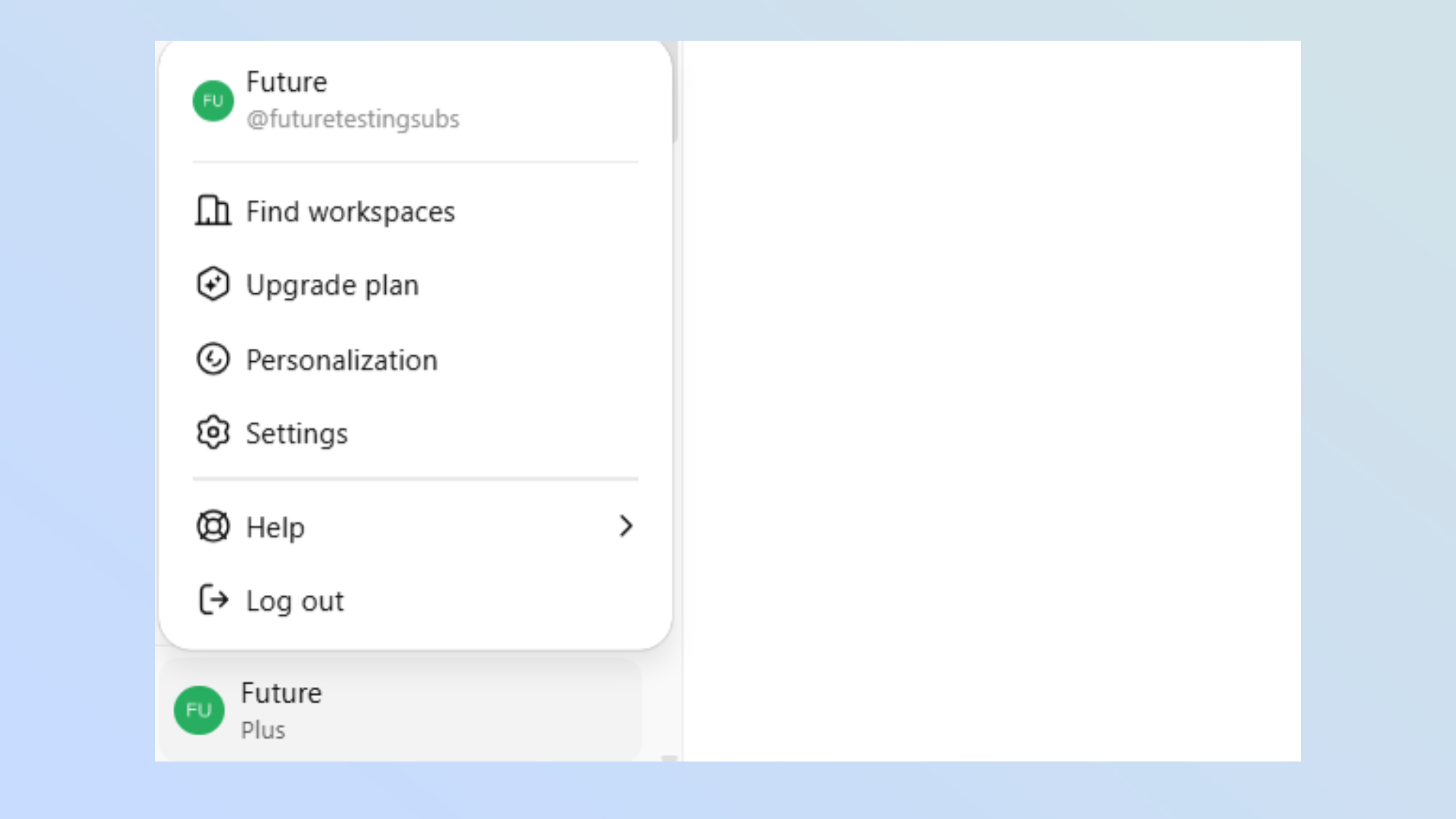
- Nhấp chuột hoặc chạm vào hồ sơ/tên của bạn ở góc dưới bên trái màn hình.
- Trên máy tính để bàn, hãy nhấp vào Cài đặt, sau đó chọn Kiểm soát dữ liệu. Trên thiết bị di động, hãy vào thẳng Kiểm soát dữ liệu.
- Sau khi vào mục Quản lý dữ liệu, tìm mục Xóa tất cả cuộc trò chuyện và nhấp vào tùy chọn Xóa tất cả bên cạnh để xác nhận.
- Tất cả các cuộc trò chuyện trước đây của bạn sẽ biến mất ngay lập tức khỏi lịch sử trò chuyện.
Ngăn ChatGPT ghi nhớ thông tin cá nhân — đây là cách thực hiện
Chắc hẳn bạn đã nhận thấy một thông báo hiện lên mỗi khi bạn chọn xóa một cuộc trò chuyện. Thông báo đó cho bạn biết cuộc trò chuyện sẽ bị xóa vĩnh viễn và thông báo rằng bạn có thể vào tab “Cài đặt” để xóa bất kỳ kỷ niệm nào có thể đã được lưu trong phiên trò chuyện đó.
Tiếp theo là tất cả các mẹo bạn cần biết để ngăn ChatGPT lưu lại và hiển thị bất kỳ thông tin chi tiết nào về bạn trong các cuộc trò chuyện sau này:
- Nhấp chuột hoặc chạm vào hồ sơ/tên của bạn ở góc dưới bên trái màn hình.
- Trên máy tính để bàn, hãy nhấp vào Cài đặt , sau đó chọn Cá nhân hóa . Trên thiết bị di động, hãy vào thẳng mục Cá nhân hóa.
- Sau khi vào tab Cá nhân hóa , cuộn xuống phần Bộ nhớ.
- Tắt công tắc “Lưu bộ nhớ tham khảo” (bạn cũng có thể tắt công tắc “Lịch sử trò chuyện tham khảo” nếu không muốn ChatGPT hiển thị chi tiết từ các cuộc trò chuyện trước đó).
Tóm lại
Xóa lịch sử trò chuyện có thể hữu ích vì nhiều lý do. Nếu bạn dùng chung thiết bị, việc này giúp ngăn người khác xem các cuộc trò chuyện của bạn. Xóa các bản nháp hoặc tin nhắn chứa thông tin nhạy cảm hoặc bí mật cũng là một việc nên làm. Và nếu bạn không muốn ChatGPT lưu giữ thông tin chi tiết về bạn cho các cuộc trò chuyện trong tương lai, việc xóa các cuộc trò chuyện cũ có thể giúp đảm bảo các tin nhắn trước đó không xuất hiện trở lại sau này.
Bạn cũng có thể muốn sử dụng tính năng Trò chuyện Tạm thời . Để kích hoạt tính năng này, hãy bắt đầu một cuộc trò chuyện mới, di chuột qua biểu tượng bong bóng thoại ở góc trên bên phải và nhấp hoặc chạm để bật Trò chuyện Tạm thời. Mặc dù các cuộc trò chuyện này có thể được lưu trữ trong tối đa 30 ngày, nhưng chúng sẽ không xuất hiện trong lịch sử trò chuyện của bạn và ChatGPT sẽ không lưu giữ chi tiết từ chúng cho các cuộc trò chuyện trong tương lai. Đây là một bước đơn giản có thể tăng thêm một lớp bảo mật.