



Việc chuyển sang một chatbot mới dễ hơn bạn nghĩ mà không làm mất đi những thông tin quan trọng.
Việc chấm dứt sử dụng ChatGPT không có nghĩa là bạn phải mất đi ba năm kỷ niệm kỹ thuật số. Cho dù bạn đang theo đuổi khả năng suy luận vượt trội của Claude hay sự tích hợp sâu rộng của Gemini với Google Workspace, bạn không cần phải bắt đầu lại từ đầu — và vào năm 2026, cuối cùng bạn cũng có một lựa chọn tốt hơn .
Lĩnh vực trí tuệ nhân tạo (AI) đã thay đổi mạnh mẽ trong năm nay. Cạnh tranh rất khốc liệt và người dùng đang tìm kiếm những hướng đi mới để nâng cao năng suất. Phong trào QuitGPT đã âm thầm trở thành một trong những câu chuyện chuyển đổi thú vị nhất trong ngành công nghệ, và tin tốt là việc chuyển “bộ não kỹ thuật số” của bạn sang một trợ lý ảo mới giờ đây chỉ mất 15 phút nếu bạn biết cách làm.
Tôi nghỉ việc ở ChatGPT để thử xem việc này dễ đến mức nào. (Tôi sẽ quay lại vì việc đưa tin về nền tảng này là một phần công việc của tôi.) Đây là kịch bản cụ thể.
Giai đoạn 1: Xây dựng ‘Hộ chiếu kỹ thuật số’ của bạn
Trước khi hủy đăng ký ChatGPT, bạn cần trích xuất tất cả thông tin mà ChatGPT biết về bạn. Hãy bỏ qua nút “Xuất dữ liệu” chính thức — nó sẽ tạo ra một tập tin JSON lộn xộn, có thể mất đến 48 giờ để đến hộp thư của bạn và gần như không thể đọc được khi đến nơi.
Thay vào đó, hãy sử dụng cái mà tôi gọi là lời nhắc “Hướng dẫn sử dụng”. Mở ChatGPT và dán đoạn mã sau:
Xem Tiếp

“Tôi đang chuyển sang sử dụng trợ lý AI mới. Hãy viết một ‘Hướng dẫn sử dụng’ toàn diện cho tôi. Tóm tắt phong cách viết, kinh nghiệm chuyên môn, các dự án thường xuyên thực hiện và cách tôi muốn nhận thông tin. Bao gồm nguyên văn phần ‘Hướng dẫn tùy chỉnh’ và hồ sơ ‘Bộ nhớ’ của tôi. Định dạng dưới dạng tài liệu Markdown gọn gàng.”
Sao chép kết quả đó. Đây là Hộ chiếu Kỹ thuật số của bạn — một bản ghi rõ ràng, dễ mang theo về sở thích, thói quen và bối cảnh của bạn. Đó là bí quyết giúp một AI hoàn toàn mới có cảm giác như đã quen biết bạn từ nhiều năm trước ngay từ ngày đầu tiên.
Giai đoạn 2: Chuyển sang Claude (lựa chọn của người dùng cao cấp)

Với tư cách là người dùng thành thạo, tôi có thể khẳng định rằng Claude của Anthropic là một lựa chọn tốt để tăng năng suất. Tính năng Artifacts của nó được thiết kế chuyên dụng cho loại ngữ cảnh có cấu trúc và bền vững này — điều mà ChatGPT chỉ mới làm được một cách gần đúng. Bạn cũng nên tận dụng tính năng Skills của Claude, một trong những tính năng thông minh nhất hiện có trên nền tảng này.
Đồng bộ hóa bộ nhớ của bạn. Tạo một Mục mới trong Claude — đặt tên cho nó là “Công việc” hoặc “Viết sáng tạo” — và dán Hộ chiếu kỹ thuật số của bạn trực tiếp vào Hướng dẫn Dự án. Claude sẽ sử dụng ngữ cảnh đó cho mọi cuộc hội thoại trong không gian làm việc đó, mà bạn không cần phải giải thích lại mỗi lần.
Xây dựng lại GPT của bạn thành Kỹ năng. Nếu bạn dựa vào “GPT Trình chỉnh sửa” hoặc “GPT Lập trình viên” tùy chỉnh, tính năng Kỹ năng của Claude là tương đương. Lấy lời nhắc hệ thống từ GPT tùy chỉnh cũ của bạn, lưu nó dưới dạng tệp SKILL.md và tải lên trong Cài đặt > Khả năng. Trợ lý chuyên dụng của bạn sẽ được giữ nguyên sau khi chuyển đổi.
Xây dựng kho kiến thức lâu dài. Ngừng việc tải lại cùng một tệp PDF mỗi khi bạn mở một cuộc trò chuyện mới. Chỉ cần tải lên hướng dẫn thương hiệu, tài liệu tham khảo hoặc bộ dữ liệu cốt lõi của bạn vào Dự án Claude một lần, và chúng sẽ được lập chỉ mục và có thể truy cập được cho mọi cuộc trò chuyện trong tương lai trong không gian làm việc đó.
Xem Tiếp

Giai đoạn 3: Chuyển sang Gemini (lựa chọn hệ sinh thái tốt nhất)
Nếu công việc của bạn phụ thuộc vào Google Workspace, Gemini sẽ là một bước đột phá hoàn toàn — nó là một lớp tích hợp xuyên suốt mọi thứ bạn đang sử dụng.
Hãy kiểm tra tính năng Nhập dữ liệu Beta. Vào đầu năm 2026, Google sẽ triển khai công cụ “Nhập lịch sử trò chuyện” tích hợp sẵn cho một số người dùng được chọn. Hãy vào Cài đặt Gemini và tìm kiếm tính năng này — nếu bạn có quyền truy cập, bạn có thể tải trực tiếp tệp xuất .zip của OpenAI lên và chuyển toàn bộ lịch sử trò chuyện của mình.
Thiết lập Gems của bạn. Gems là giải pháp của Google cho GPT tùy chỉnh . Tạo một Gem “Trợ lý viết”, sau đó dán phần phong cách và giọng điệu của Hộ chiếu kỹ thuật số vào phần hướng dẫn. Giọng văn của bạn, sở thích của bạn, được giữ nguyên.
Kích hoạt thanh bên. Bật tiện ích mở rộng Google Workspace và Gemini sẽ trở thành trợ lý đắc lực của bạn. Bạn có thể yêu cầu nó soạn thảo email, tóm tắt tài liệu hoặc lấy thông tin từ lịch của bạn — tất cả đều theo phong cách bạn đã thiết lập, mà không cần rời khỏi tab bạn đang làm việc.
Giai đoạn 4: Sự chấm dứt hoàn toàn
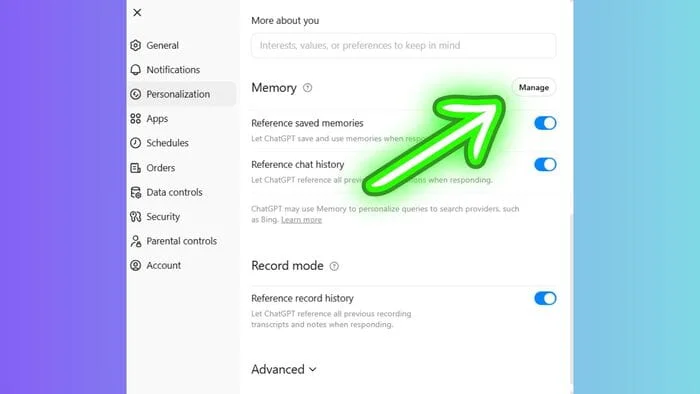
Sau khi dữ liệu của bạn được chuyển đến nơi lưu trữ mới, bạn nên đóng cửa hoàn toàn thay vì để gói đăng ký hết hạn.
Vào Cài đặt > Cá nhân hóa > Bộ nhớ trong ChatGPT và xóa thủ công bộ nhớ của bạn trước khi hủy — đừng cho rằng việc hủy đăng ký sẽ xóa toàn bộ dữ liệu của bạn. Để yên tâm hơn, hãy nhập “Xóa tất cả bộ nhớ và dữ liệu cá nhân của tôi” vào cửa sổ trò chuyện cuối cùng như một lệnh đóng.
Xem Tiếp

Sau đó hãy hủy đăng ký. Chụp ảnh màn hình xác nhận. Vào năm 2026, việc đăng tải bức ảnh đó với hashtag #QuitGPT đã trở thành hành động tương đương với việc xóa tài khoản X (trước đây là Twitter), chỉ khác là bạn thực sự có một nơi tốt hơn để đến và bạn đã mang theo mọi thứ.
Lời kết
Cái giá phải trả cho việc chuyển đổi sang AI, điều mà trước đây tưởng chừng như không thể vượt qua – mất đi bối cảnh, công cụ quen thuộc, bộ nhớ kỹ thuật số được rèn luyện cẩn thận – hóa ra chủ yếu là vấn đề tâm lý. Hãy tin tôi. Phần khó nhất chính là việc thực hiện sự chuyển đổi đó.
Chỉ với vài bước đơn giản này, việc chuyển đổi từ ChatGPT sang Claude hoặc Gemini sẽ dễ dàng như việc chuyển tiếp thư của bạn. Chỉ riêng lời nhắc về Hộ chiếu kỹ thuật số đã loại bỏ rào cản lớn nhất mà hầu hết mọi người gặp phải.
Dù bạn chọn Claude vì khả năng suy luận sâu sắc và tổ chức dự án hiệu quả hay Gemini vì nguồn gốc từ Google Workspace, thông điệp vẫn như nhau: kỷ nguyên bị ràng buộc vào một trợ lý AI duy nhất đã kết thúc vì bối cảnh của bạn thuộc về chính bạn.