


Bạn không cần phải sống chung với Microsoft Copilot trong Windows 11. Dưới đây là cách loại bỏ nó vĩnh viễn.
Microsoft liên tục quảng bá hệ thống AI Copilot của mình như một phát minh vĩ đại nhất kể từ khi bánh xe được phát minh. Để đạt được mục tiêu đó, công ty đã liên tục tích hợp thêm nhiều AI vào Windows với niềm tin rằng mọi người đều khao khát một “hệ điều hành thông minh”. Tuy nhiên, dựa trên phản hồi của người dùng, điều đó không hoàn toàn đúng.
- Cách vô hiệu hóa hoặc gỡ bỏ Copilot khỏi Windows
- 1. Gỡ bỏ Copilot khỏi quá trình khởi động
- 2. Gỡ cài đặt ứng dụng Copilot dành cho Windows.
- 3. Ngăn chặn Copilot quay trở lại thông qua Chính sách nhóm
- 4. Ngăn chặn Copilot quay trở lại thông qua Registry
- 5. Loại bỏ hoàn toàn Copilot và các thành phần AI của nó.
Ngoài ra: Không, Microsoft Office không được đổi tên thành Microsoft 365 Copilot – đây là lý do tại sao bạn nhầm lẫn.
Thực tế, Microsoft càng quảng bá AI như một vị cứu tinh đến giải cứu người dùng Windows, thì người dùng càng phản đối . Lý lẽ chính là gì?
Thay vì dành quá nhiều thời gian và năng lượng cho trí tuệ nhân tạo (AI), Microsoft nên tập trung vào việc khắc phục nhiều lỗi, thiếu sót và điểm yếu vẫn đang tồn tại trong Windows. Thay vì một hệ điều hành có khả năng tự động hóa cao, người dùng chỉ đơn giản muốn một nền tảng sạch sẽ và đáng tin cậy hơn để lưu trữ các ứng dụng và tập tin của họ mà không cần đến tất cả những tính năng AI hào nhoáng.
Mặc dù Copilot được tích hợp sẵn trong Windows, bản thân trí tuệ nhân tạo này không hẳn là một điều xấu. Tôi thỉnh thoảng vẫn sử dụng Copilot trong Windows và nó khá hữu ích. Tôi rất thích trò chuyện với giọng nói Copilot người Anh yêu thích của mình để nhận được sự trợ giúp hoặc gợi ý về các chủ đề khác nhau. Nhưng tôi cố gắng sử dụng nó một cách tiết kiệm và thận trọng. Bởi vì, giống như bất kỳ trí tuệ nhân tạo nào khác, Copilot còn lâu mới hoàn hảo.
Ngoài ra: Máy tính AI không bán chạy, và các đối tác sản xuất PC của Microsoft đang phải vật lộn để tìm giải pháp.
Xem Tiếp

Copilot có thể mắc lỗi. Nó có thể cung cấp thông tin sai lệch, hay nói cách khác là gây ảo giác. Nó có thể truy cập vào dữ liệu riêng tư của bạn nếu bạn không cẩn thận. Nó cũng có thể chiếm dụng bộ nhớ và tài nguyên hệ thống nếu bạn sử dụng nó nhiều. Vì những lý do đó và nhiều lý do khác, bạn có thể muốn vô hiệu hóa hoặc gỡ bỏ Copilot khỏi Windows để nó không còn gây cản trở nữa.
Cách vô hiệu hóa hoặc gỡ bỏ Copilot khỏi Windows
Việc vô hiệu hóa Copilot về cơ bản là giống nhau trên cả Windows 10 và 11. Ở đây, tôi sẽ sử dụng Windows 11 làm ví dụ. Tôi cũng sẽ trình bày các bước với mức độ khác nhau để bạn có thể vô hiệu hóa và gỡ bỏ Copilot ở mức độ ít hay nhiều tùy ý.
1. Gỡ bỏ Copilot khỏi quá trình khởi động
Theo mặc định, ứng dụng Copilot của Windows thường tự động khởi chạy ngay khi bạn mở hệ điều hành. Vì vậy, ngay từ đầu, nó đã chiếm dụng một lượng lớn bộ nhớ. Để loại bỏ nó khỏi chương trình khởi động nhưng vẫn giữ lại các tác vụ khác, hãy nhấp chuột phải vào thanh tác vụ và chọn Trình quản lý tác vụ từ menu. Trong cửa sổ Trình quản lý tác vụ, nhấp vào biểu tượng Ứng dụng khởi động. Nhấp chuột phải vào mục Copilot và chọn Tắt từ menu.
Ngoài ra: Gemini vs. Copilot: Tôi đã so sánh hai công cụ AI này trên 7 tác vụ thường ngày, và đã có một người chiến thắng rõ ràng.

Hoặc, bạn có thể vào Cài đặt, chọn Ứng dụng, rồi nhấn Khởi động. Tắt công tắc của Copilot.

Tuy nhiên, có một nhược điểm ở đây. Nếu bạn mở Copilot rồi đóng cửa sổ, ứng dụng vẫn còn trong bộ nhớ, tiếp tục chiếm dụng tài nguyên hệ thống. Để thực sự đóng ứng dụng, bạn phải nhấp chuột phải vào biểu tượng của nó trên khay hệ thống và chọn Thoát.
2. Gỡ cài đặt ứng dụng Copilot dành cho Windows.
Nếu bạn muốn gỡ bỏ ứng dụng Copilot trên Windows, việc đó khá dễ dàng. Vào Cài đặt, chọn Ứng dụng, rồi nhấp vào Ứng dụng đã cài đặt. Tìm Copilot trong danh sách, nhấp vào biểu tượng ba chấm, rồi chọn Gỡ cài đặt.
Ngoài ra: Microsoft đang tích hợp thêm nhiều trí tuệ nhân tạo vào Windows, dù bạn đã sẵn sàng hay chưa – đây là những điểm mới.

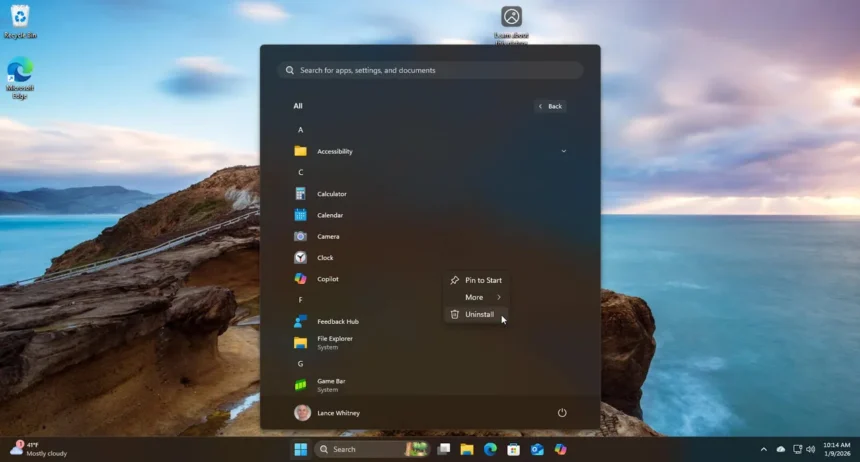
Ngoài ra, bạn cũng có thể vào menu Bắt đầu của Windows 11 và cuộn xuống màn hình hoặc vào mục Ứng dụng. Nhấp chuột phải vào mục Copilot và chọn Gỡ cài đặt. Cả hai thao tác đều sẽ xóa Copilot khỏi Windows.

À, nhưng vẫn còn nhiều việc phải làm nếu bạn muốn loại bỏ hoàn toàn Copilot. Ngay cả khi bạn gỡ cài đặt, ứng dụng này vẫn có thể xuất hiện trở lại thông qua bản cập nhật Windows trong tương lai.
3. Ngăn chặn Copilot quay trở lại thông qua Chính sách nhóm
Để ngăn chặn việc cài đặt Copilot thông qua Windows Update trong tương lai, bạn cần sử dụng Chính sách Nhóm (Group Policy) trên máy tính của mình.
Nhấn tổ hợp phím Win+R để mở hộp thoại Run. Trong ô văn bản, nhập gpedit.msc và nhấn OK.
Trong Trình chỉnh sửa Chính sách Nhóm, điều hướng đến phần sau:
Cấu hình Người dùng | Mẫu Quản trị | Thành phần Windows | Windows Copilot.
Mở cài đặt “Tắt Windows Copilot” và đặt thành Đã bật. Nhấp vào OK rồi đóng trình chỉnh sửa.
Ngoài ra: Tôi đã thử nghiệm tất cả các tính năng AI mới của trình duyệt Edge – và cảm giác như có một trợ lý cá nhân vậy.

4. Ngăn chặn Copilot quay trở lại thông qua Registry
Windows 11 Home không có Trình chỉnh sửa Chính sách Nhóm, vì vậy bạn phải thực hiện một số thao tác chỉnh sửa Registry nếu đang sử dụng phiên bản này. Trong cửa sổ Run, gõ regedit để mở Trình chỉnh sửa Registry. Truy cập vào khóa sau: HKEY_CURRENT_USER\Software\Policies\Microsoft\Windows.
Nhấp chuột phải vào vùng trống bên phải, chọn New và chọn Key. Đặt tên là WindowsCopilot. Sau khi chọn khóa WindowsCopilot, nhấp chuột phải vào bên phải, chọn New và chọn DWORD (32-bit) Value. Đặt tên cho giá trị mới là TurnOffWindowsCopilot. Nhấp đúp vào giá trị, đặt Value Data thành 1, rồi nhấp OK.

5. Loại bỏ hoàn toàn Copilot và các thành phần AI của nó.
Ngay cả khi Copilot đã bị loại bỏ, một số thành phần và hook AI nhất định vẫn còn trong Windows. Bạn có thể gỡ bỏ chúng, nhưng quá trình này thường liên quan đến nhiều thay đổi trong Chính sách Nhóm và chỉnh sửa Registry. Tuy nhiên, có một số tập lệnh tự động mà bạn có thể sử dụng để xử lý quá trình này thay thế.
Đầu tiên, một đoạn mã trên GitHub có tên Remove Windows AI cho phép bạn chọn các thành phần AI mà bạn muốn xóa. Được tạo bởi một tài khoản có tên zoicware, đoạn mã này hoạt động khá dễ dàng thông qua PowerShell.
Ngoài ra: 9 việc tôi luôn làm sau khi cài đặt Windows 11 – và tại sao bạn cũng nên làm như vậy.
Tôi đã chạy đoạn mã này trên các máy ảo Windows thử nghiệm và dường như nó hoạt động đúng như mong đợi. Tuy nhiên, tôi vẫn hơi e ngại khi chạy nó trên máy chủ sản xuất mà không biết chính xác nó đang làm gì. Nếu bạn thử, tôi khuyên bạn nên sử dụng tính năng Bảo vệ Hệ thống tích hợp sẵn để tạo điểm khôi phục hệ thống trước đó.

Một lựa chọn khác là sử dụng công cụ Flyoobe miễn phí , thường cho phép bạn nâng cấp bất kỳ máy tính Windows 10 nào lên phiên bản Windows 11 tiêu chuẩn. Với phiên bản Flyoobe mới nhất , bạn có thể kiểm soát và loại bỏ nhiều cài đặt AI khác nhau.
Ngoài ra: Tôi đã tạm ngừng sử dụng Linux để chuyển sang Windows 11 trong một tuần – và phát hiện ra 9 vấn đề lớn.
Sau khi cài đặt chương trình, hãy chạy tệp FlyOOBE.exe đã tải xuống với quyền quản trị viên. Trong chương trình, nhấp vào nút Chi tiết bên dưới Trải nghiệm AI và sau đó chọn Kiểm tra. Công cụ sẽ quét hệ thống của bạn để xem các thành phần AI nào đang được bật. Tích vào ô kiểm cho bất kỳ thành phần nào bạn muốn tắt và sau đó chọn nút Tắt các thành phần đã chọn. Giống như khi gỡ bỏ AI của Windows, tôi khuyên bạn nên tạo điểm khôi phục hệ thống trước đó để đảm bảo an toàn.