


Người dùng Pixel 10 có thể đặt đồ ăn mang về, mua sắm thực phẩm và gọi taxi bằng ứng dụng Gemini.
Một trong những tính năng mới tốt nhất xuất hiện trên dòng Samsung Galaxy S26 giờ đây không còn độc quyền nữa. Tính năng tự động hóa màn hình Gemini hiện đang được triển khai cho dòng Google Pixel 10 , như một phần của bản cập nhật tính năng tháng 3 .
Điều này có nghĩa là cả người dùng Pixel và S26 đều có thể sử dụng các công cụ tự động hóa của Gemini để đặt hàng trong các ứng dụng tương thích. Chúng bao gồm Uber, Lyft, Uber Eats, GrubHub, DoorDash và Starbucks. Trên thực tế, biên tập viên điện thoại của Tom’s Guide, John Velasco, đã làm điều này vào tuần trước, sử dụng Gemini để đặt hàng từ Dunkin’ Donuts thông qua DoorDash trên Galaxy S26 và rất ấn tượng với kết quả.
Giờ đây, bạn có thể làm điều tương tự với một loạt điện thoại hoàn toàn mới. Chỉ cần làm theo các bước sau để thiết lập toàn bộ quy trình.
1. Mở cài đặt Gemini
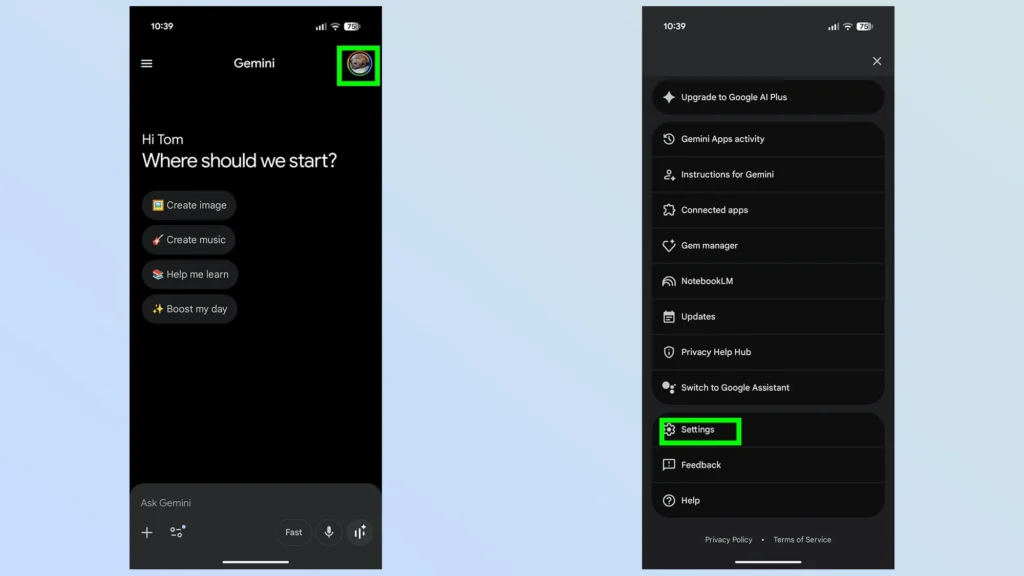
Mở ứng dụng Gemini và vào Cài đặt ứng dụng.
2. Cấp quyền phù hợp
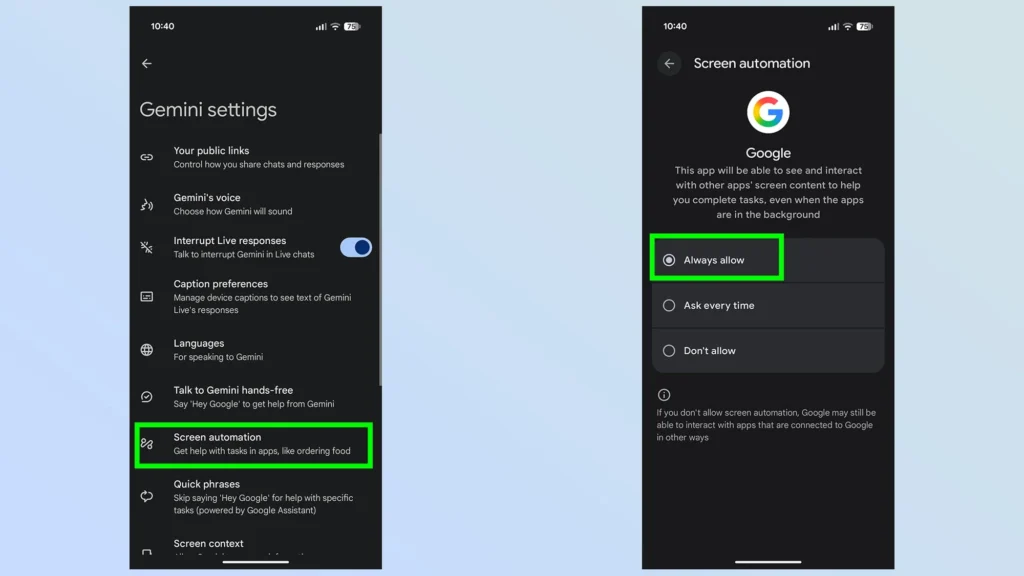
Chạm vào Tự động hóa màn hình và cấp quyền cho Gemini.
3. Đồng ý với tất cả các điều khoản
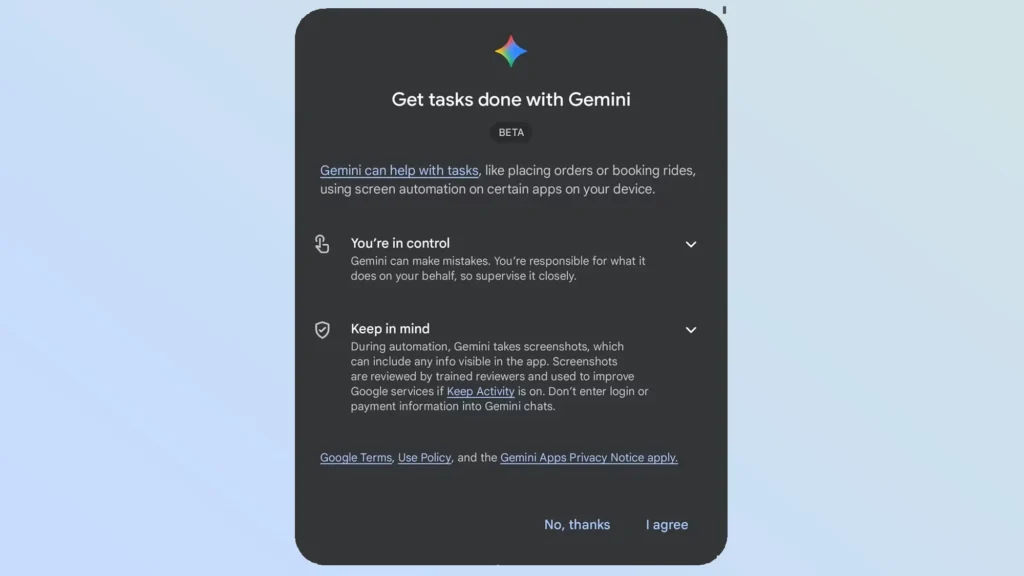
Hãy đồng ý với các điều khoản nếu chúng xuất hiện.
Một điều cần lưu ý là tính năng tự động hóa màn hình chưa khả dụng cho tất cả mọi người. Tôi không có tùy chọn đồng ý với các điều khoản trên Pixel 10 Pro của mình, điều đó có nghĩa là hiện tại tôi không thể đặt đồ ăn hoặc gọi taxi bằng ứng dụng Gemini. Nếu bạn cũng gặp trường hợp tương tự, bạn sẽ phải thực hiện mọi việc theo cách truyền thống cho đến khi tính năng tự động hóa màn hình được triển khai trên điện thoại của bạn.
Tuy nhiên, khi tính năng này khả dụng, bạn có thể tận dụng lợi thế của Gemini là một trí tuệ nhân tạo đàm thoại. Vì vậy, bạn có thể sử dụng các cụm từ thông thường, thay vì bị giới hạn bởi các lệnh cụ thể. Ví dụ, nếu bạn muốn gọi một loại cà phê cụ thể không nhất thiết phải có trong thực đơn, hoặc đặt một chuyến xe đủ chỗ cho nhiều người và hành lý của họ, thì Gemini sẽ có thể hiểu và thực hiện điều đó.
Những điều cần nhớ
Mặc dù việc đặt hàng bằng giọng nói rất tiện lợi, nhưng bạn cần lưu ý một số điều. Đầu tiên là tính năng Tự động hóa màn hình không hoàn tất toàn bộ quy trình cho bạn. Nó sẽ thực hiện mọi thứ cho đến khi thanh toán, và bạn cần tự mình xác nhận đơn hàng — tốt nhất là đảm bảo Gemini đã ghi nhận chính xác tất cả các chi tiết.
John cũng lưu ý rằng quá trình đặt hàng khi sử dụng Gemini mất nhiều thời gian hơn đáng kể so với việc tự mình thực hiện mọi thứ. Đơn hàng của anh ấy mất khoảng hai phút rưỡi để xử lý, so với khoảng 30 giây như bình thường.
Cũng cần lưu ý rằng bạn không thể gửi yêu cầu không giới hạn. Tần suất sử dụng tự động hóa màn hình phụ thuộc vào gói đăng ký Gemini của bạn. Người dùng miễn phí bị giới hạn 5 yêu cầu mỗi ngày, trong khi người đăng ký AI Plus được 12 yêu cầu. AI Pro nâng giới hạn lên 20 yêu cầu, và gói AI Ultra đắt nhất đi kèm với 120 yêu cầu.
Quá trình tự động hóa cũng yêu cầu Gemini chụp ảnh màn hình, điều này có thể làm lộ bất kỳ thông tin nào hiển thị trong ứng dụng của bạn. Nếu bạn đã thiết lập dịch vụ của Google ở chế độ “Giữ lịch sử hoạt động được bật”, thì những ảnh chụp màn hình đó sẽ được xem bởi “người đánh giá được đào tạo” – nói cách khác là người thật. Vì vậy, nếu bạn coi trọng quyền riêng tư của mình, điều tối thiểu bạn có thể làm là tắt lịch sử hoạt động.